

Mostrando postagens com marcador Tutorial. Mostrar todas as postagens
Mostrando postagens com marcador Tutorial. Mostrar todas as postagens
sábado, 29 de dezembro de 2018
Tudo sobre o Discord Hypesquad


HYPESQUAD: OS DETALHES
Para simplificar, os membros do HypeSquad são divididos em três categorias: membro online, atendente de evento e coordenador de evento. Aqui vai um resumo das diferenças:
Membro Online: Você representa todo o seu hype e amor pelo Discord online, através das mídias sociais, criação de conteúdo, ou mesmo através do próprio Discord. Se você se inscrever como membro online, você ganha esse emblema sagaz em seu perfil do Discord:

Atendente de Evento: Além do emblema sagaz no perfil e do convite para o servidor de Eventos do HypeSquad, se você se inscrever como Atendente de Eventos, nós vamos lhe enviar um super incrível pacote de brindes contendo uma Camiseta do HypeSquad além de adesivos e bottons para ajudar você a espalhar o hype nos eventos offline que você for no futuro.
Coordenador de Eventos: Se você está no auge e é responsável por uma LAN offline inteirinha, uma convenção ou outros eventos relacionados a games, nós adoraríamos enviar mais material e possivelmente mais brindes para você, incluindo ser convidado para o Servidor de Eventos do HypeSquad! Dependendo do tamanho do evento, você receberá um pacote ainda maior e mais incrível com múltiplas camisetas, bottons e adesivos. Nós até mesmo vamos providenciar regiões de voz VIPs para o servidor do seu evento e também uma URL personalizada!
AS CASAS DO HYPESQUAD
Vamos começar lhe apresentando as Casas do HypeSquad:

HOUSE OF BRAVERY

O universo precisa de pessoas que liderem a batalha com um otimismo confiante e muita tenacidade. Sem os bravos, o HypeSquad seria tomado pelo caos.
HOUSE OF BRILLIANCE

É preciso paciência e disciplina para se tornar um membro vital do universo. Sem os brilhantes, o HypeSquad seria tomado pelo caos.
HOUSE OF BALANCE

Harmonia e estabilidade são necessários para criar o equilíbrio no universo. Sem os equilibrados, o HypeSquad seria tomado pelo caos.
COMO EU POSSO ENTRAR PRA UMA DAS CASAS DO HYPESQUAD?
O processo é bem simples! Vá até as Configurações de Usuário, e você verá uma nova guia chamada “HypeSquad”! Você terá de responder a um teste de aptidão de 5 perguntas e será enviado para uma destas fabulosas três novas Casas. Vá fazer o teste e descubra por si mesmo a qual delas você pertence!
Uma vez que você faça o teste para determinar o seu destino, você será um membro oficial do HypeSquad e receberá nosso boletim periódico exclusivo-para-HypeSquad, além de entrar para uma das três Casas! Mais pra frente, as Casas poderão até competir amigavelmente por prêmios e riquezas, então fique de olhos bem abertos!

EU JÁ ERA UM MEMBRO ONLINE DO HYPESQUAD, MAS MEU EMBLEMA MUDOU DE COR! O QUE ISSO SIGNIFICA?
Todos os membros existentes do HypeSquad que são do programa Online foram automagicamente colocados em uma das Casas. Se você suspeita que seu coração na verdade pertence a outra Casa, ou se você só quiser saber onde o teste te colocaria, você pode abrir as suas Configurações de Usuário no aplicativo Desktop ou para navegadores e selecionar a nova, cheirosa e limpinha guia chamada “HypeSquad”!
EU NÃO SOU MUITO FÃ DA CASA ONDE EU CAÍ. POSSO TROCAR?
Você sempre será bem-vindo para refazer o teste de aptidão para as Casas do HypeSquad em Configurações de Usuário > HypeSquad! Embora você não possa selecionar diretamente qual das Casas você quer, você pode ver o que sairia diferente se você mudasse um pouco as suas respostas!
MEU HYPE É GRANDE DEMAIS E EU PRECISO LEVÁ-LO ALÉM DOS SERVIDORES DO DISCORD E DOS REINOS DA INTERNET! COMO POSSO FAZER ISSO?
Fico feliz que você tenha perguntado! Se você está disposto a levar o Hype do Discord para o mundo real, você pode estar interessado em se tornar um Membro do HypeSquad que Atende a Eventos ou um Membro do HypeSquad que Coordena Eventos!
Participantes de Eventos nos ajudam a representar o Discord em eventos locais de jogos, campeonatos ou semelhantes. Nós enviamos uns brindes irados para você usar e distribuir nos eventos que você frequenta!
Coordenadores de Eventos ajudam as organizações, escolas ou universidades locais a fazer estes eventos e são qualificadas para receber uma ENORME caixa de brindes do Discord pra distribuir em seus eventos, incluindo buttons, adesivos e até camisetas grátis!
sexta-feira, 28 de dezembro de 2018
Saiba tudo sobre o Discord Nitro


SOBRE O DISCORD
Discord é uma plataforma de chat, voltado para comunidades de jogos. Atualmente o Discord está disponível em várias plataformas, como Windows, Mac OSX, Android, iOS, Linux e até mesmo em navegadores web, sendo possível usar o Discord sem precisar baixar nada!Hoje em dia, o Discord é utilizado como uma alternativa ao TeamSpeak 3 e ao Skype e suporta mais de 25 milhões de usuários!
SOBRE O DISCORD NITRO
Procurando uma maneira de turbinar sua experiência no Discord para a máxima performance possível e de quebra nos apoiar ao mesmo tempo? Agora você pode, com o Discord Nitro Classic e o Discord Nitro!
Vale ressaltar que as funções básicas do Discord continuarão gratuitas! Chamadas em Grupo, criar quantos servidores você quiser, e todas as coisas legais que você já tem nunca vão custar um centavo.
Então, o que vem no pacote? E qual a diferença entre Nitro Classic e Nitro? A resposta curta é Nitro Classic oferece benefícios para o chat, Nitro inclui os mesmos benefícios e também mais alguns GAMES! Sim! Games! Pra você!


ALGUNS OUTRO DETALHES IMPORTANTES
Nós fizemos do Nitro uma funcionalidade baseada em assinatura. Isso significa que, quando você realizar a assinatura, você terá duas opções: pagar US$4.99/$9.99 por mês ou US$49.99/$99.99 por ano (é como se você ganhasse dois meses de graça) para manter a sua conta com o Nitro. Simplificando, quando você paga a taxa de assinatura, você recebe o Nitro por um mês na sua conta. Não há mais pagamento de sua parte e você aproveitará esses recursos por 30 dias.
quinta-feira, 27 de dezembro de 2018
Saiba como usar código de convite na StreamCraft para ganhar moedas

A StreamCraft recompensa todos os usuários que ajudam a construir a sua comunidade. Cada usuário qualificado recebe 25 moedas para usar no aplicativo. Este programa é uma promoção válida apenas para o aplicativo do celular.
Mas como você consegue ganhar mais moedas? Veja abaixo, é simples e rápido.
1- Assim que criar sua conta, verifique seu email. Veja os passos abaixo:


2- Agora você precisa ir em convites, e digitar o código de convite do seu Streamer. Veja os passos abaixo:


quinta-feira, 23 de agosto de 2018
(PARTE 1) TUTORIAL THUMBNAIL PELO CELULAR - COMO CRIAR LETRAS

E aí galera! Essa é a primeira parte do nosso tutorial de thumbnail, todos os arquivos necessários, como app e fonte para essa aula estão disponíveis para download no final do post. Compartilhem o post, ficarei grata! Vamos lá?
1- Abra o app Editor de Fotos e clique em "NOVA"

2- Clique dentro da marcação laranja

3- Coloque a opacidade da maneira que está na foto

4- Clique lá embaixo em texto/imagem

5- Aperte no + que está circulado

6- Clique no "Tt"

7- Escreva o nome que irá aparecer na sua thumbnail, no caso, o meu eu coloquei "TUTORIAL"

8- Clique em Propriedades
9- Após clique na fonte abaixo

10- Aperte em "Personalizar"
11- Agora procure a pasta "Download" que é onde estará a fonte que uso, e que deixarei para download no final desta aula.

12- Aqui estará a fonte, se você quiser favoritar, você pode, para encontrar mais fácil da próxima vez que for usar, então é só ir nos favoritos acima, que está ao lado de "Personalizar"

13- Agora clique em "Aplicar" abaixo

14- Confirme

15- Agora vamos salvar nosso arquivo, no símbolo de download

16- Aperte em PNG
17- Após clique em "Salvar como"

E pronto, nossa letra estará feita! Agora vamos personalizar essa letra!

>VÍDEO DO TUTORIAL<
Te vejo na PARTE 2 do nosso tutorial!
> PARTE 2 TUTORIAL DE THUMBNAIL PELO CELULAR
ÁREA DE DOWNLOAD
App Editor de Fotos: Download
Fonte usada: Download
VEJA TAMBÉM:
> BAIXE +700 FONTES PARA ANDROID E PC
sábado, 18 de agosto de 2018
(PARTE 2) TUTORIAL THUMBNAIL PELO CELULAR - COMO PERSONALIZAR LETRAS

E aí galera! Essa é a segunda parte do nosso tutorial de thumbnail, todos os arquivos necessários para essa aula estão disponíveis para download no final do post. Compartilhem o post, ficarei grata! Vamos lá?
1/2- Inicie o aplicativo PS Touch e abra um documento em branco

3- Clique dentro da caixa e coloque as dimensões do seu arquivo como 1280x720 e dê OK.

4/5/6- Clique em & > PREENCHER/TRAÇAR

7/8/9- Escolha alguma cor para deixar de fundo, a cor é apenas para não deixar o fundo transparente, e termos uma melhor visão da letra.

10/11- Vá em FX > Iluminação e não mexa em nada, apenas dê um OK

12/13- Agora vá em + > CAMADA DE FOTOS > BIBLIOTECA DE FOTOS e procure a pasta em que a fonte que fizemos está, a minha, no caso, está na pasta "0" como mostrei abaixo.

14- Aqui está nossa letra, dê um OK

15- Vá na camada da letra e clique em Duplicar camada
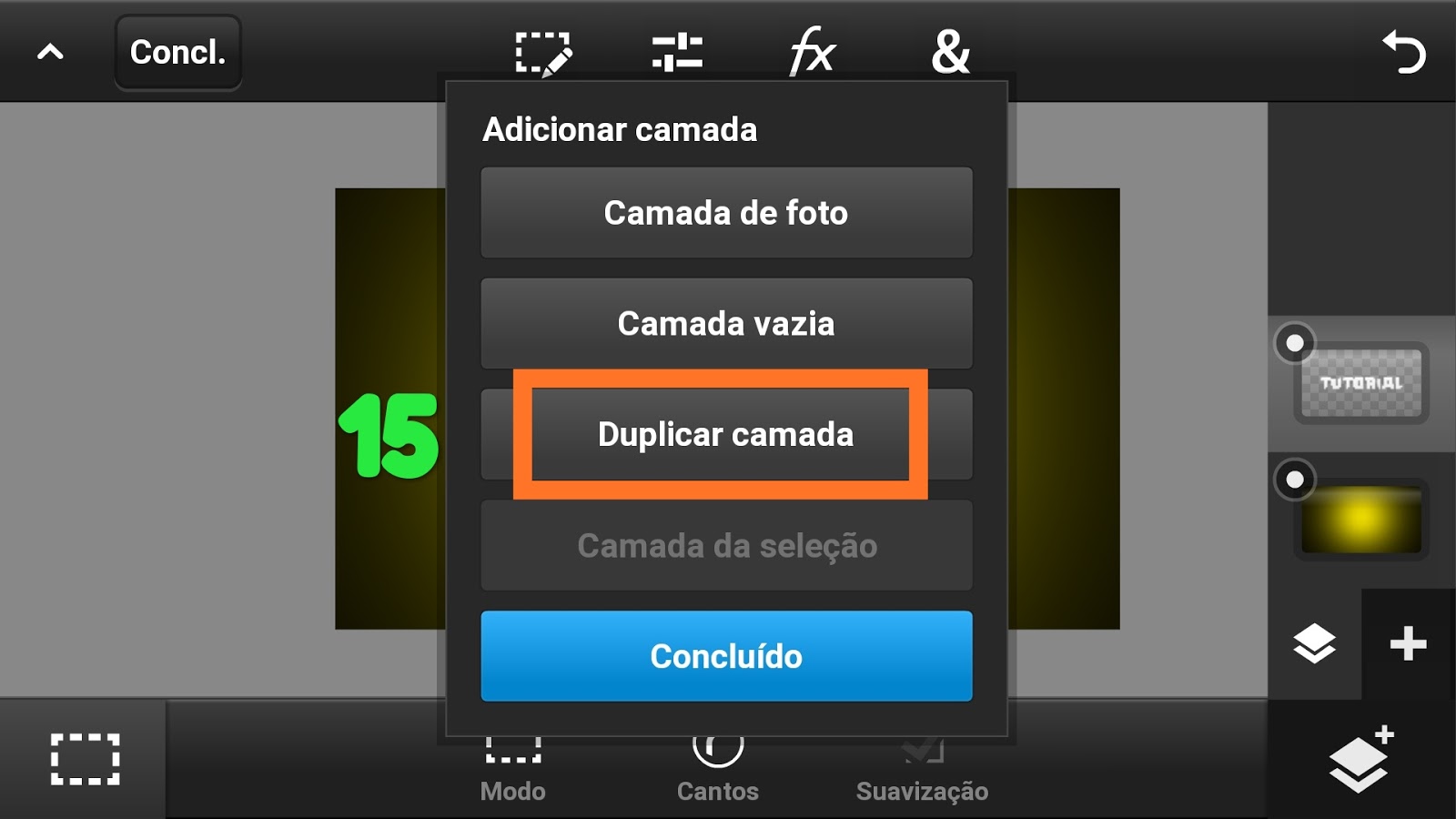
16- FX > Básico > Chanfro

17- Coloque as configurações da mesma maneira ou parecido, não precisa ser exato, que está na foto, de OK, e faça mais 2 vezes o mesmo processo.

18- Mude o ângulo para 40. Dê OK, e faça mais 2 vezes o mesmo processo.

19- Mude o ângulo para 180, Dê OK, e faça o processo mais 2 vezes.

20- Vá em FX > FOTO > HDR e não mexa em nada, apenas dê OK. Faça o mesmo com LUZ SUAVE, não mexa em nada, apenas dê OK.

21- Agora vá em FX > ARTÍSTICO > CÔMICO

22- Deixe as configurações da maneira que está na foto, e dê OK.

23- Vá em camada > modo de mesclagem > multiplicar, e deixe a opacidade em 40. Depois vá embaixo no símbolo ao lado da lixeira e clique.

24- Selecione "Mesclar para baixo"

25- Vamos pintar o texto agora. A primeira letra deixarei branca, então não vamos selecionar ela. Selecione o símbolo no canto inferior esquerdo, em seguida selecione as letras que vamos pintar, no caso, todas menos a letra "T".

26- FX > BÁSICO > COLORIR

27- Selecione a cor que você quer, nesse tutorial eu vou usar azul, e baixe a luminosidade, para a letra ficar com a cor mais viva.

28- Vá em FX > BÁSICO > SOMBRA PROJETADA

29- Deixe as configurações igual na imagem, dê OK e repita o processo mais uma vez.

30- Vamos fazer o último processo mais uma vez,mas agora vamos mudar o desfoque para 6.5, e dê OK.

31- FX > BÁSICO > BRILHO

32- Coloque o desfoque em 2.2 e a cor branca, e repita o processo várias vezes até você achar que está bom.

33- Vá em adicionar camada, e crie uma "camada vazia" e depois selecione o borrifar como na imagem.

34- Abra cor e selecione o conta gotas

35- Coloque em cima da letra azul para selecionar a cor, depois borrife por cima das letras azuis, não precisa ser bem certinho. Depois faça o mesmo processo com a letra branca.

36- Vá em camadas > modo de mesclagem > subexposição linear

37- FX > BÁSICO > DESF. GAUSSIANO

38- Coloque o desfoque de um jeito que você achar que fique melhor, aqui deixei mais ou menos em 53

39- Agora para tirar essa claridade exagerada da letra, vamos em camada e diminuímos a opacidade, num ponto que você achar que não fique muito claro, mas que dê uma luz a mais na letra.

E aqui está a nossa letra! Gostaram?
Vamos para a PARTE 3 do nosso tutorial de thumbnail.

>VÍDEO DO TUTORIAL<
ÁREA DE DOWNLOAD
PS Touch: Download
VEJA TAMBÉM:


.png)


